목표
- Dockerfile 을 활용하여 나만의 이미지를 만들 수 있습니다.
- Docker Compose 를 활용하여 여러 개의 컨테이너를 관리할 수 있습니다.
- Docker 컨테이너를 모니터링하고 로깅을 확인할 수 있습니다.
01. Dockerfile로 나만의 Docker Image를 만들어요
Dockerfile 이란?
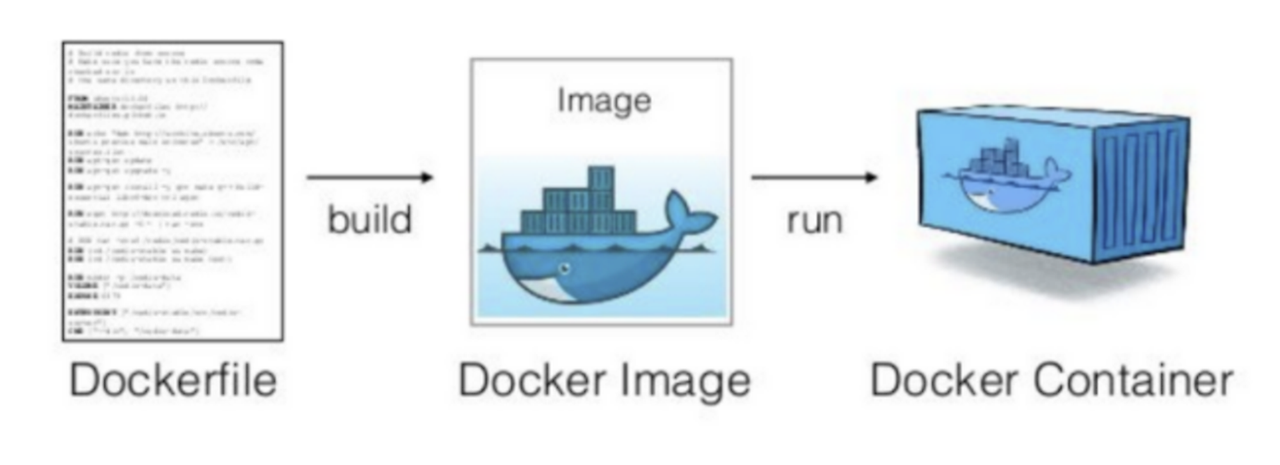
- Dockerfile이 뭐예요?
- Dockerfile은 컴퓨터에서 돌아가는 앱을 만들기 위한 레시피 같은 거예요. 이 레시피대로 하면 Docker 이미지라는 걸 만들 수 있어요. Docker 이미지는 앱을 실행하는 데 필요한 모든 것을 담고 있죠.
- Dockerfile 사용하는 이유는?
- 앱을 컨테이너로 만들 때 이미지를 만드는 용도로 Dockerfile을 써요. 이렇게 하면 앱이 필요로 하는 모든 것을 한 곳에 담을 수 있어요.
- 누구나 Dockerfile을 보고 똑같은 앱 환경을 쉽게 만들 수 있어요. 마치 요리 레시피를 따라 하는 것처럼요.
- Dockerfile을 작성하면, 앱을 만드는 과정을 자동화할 수 있어요. 그래서 매번 똑같은 방식으로 앱을 만들고 배포할 수 있어요.
Dockerfile 덕분에 앱을 만드는 일이 더 쉽고, 누구나 똑같은 결과를 얻을 수 있어요. 컴퓨터에서 앱을 실행하는 일이 마치 레시피대로 요리하는 것처럼 간단해져요.
# Dockerfile
FROM ubuntu:latest
MAINTAINER Your Name <your-email@example.com>
RUN apt-get update && apt-get install -y nginx
COPY index.html /usr/share/nginx/html
EXPOSE 80
CMD ["nginx", "-g", "daemon off;"]
위 Dockerfile은 Ubuntu 최신 버전을 기반으로 Nginx를 설치하고, index.html 파일을 Nginx의 HTML 디렉토리에 복사하는 예시에요
Dockerfile은 다음과 같은 명령어를 포함해요. 자세한 건 뒤에서 다룰게요.
- FROM: 베이스 이미지를 선택
- MAINTAINER: 이미지를 만든 사람의 정보를 입력
- RUN: 이미지에 명령을 실행하여 파일을 추가하거나 삭제
- COPY: 파일을 이미지에 복사
- EXPOSE: 컨테이너가 노출할 포트를 설정
- CMD: 컨테이너가 실행될 때 실행할 명령을 설정
Docker 이미지를 생성하려면 Docker CLI를 사용하여 다음과 같은 명령을 실행해요.
docker buildx build -t my-nginx:latest .
docker build -t my-nginx:latest . # 위 명령이 실행되지 않는 경우 실행
이렇게 생성된 Docker 이미지는 Docker CLI를 사용하여 컨테이너로 실행할 수 있습니다. 예를 들어, 다음과 같은 명령어를 사용하여 컨테이너를 실행할 수 있어요.
docker run -d -p 80:80 my-nginx:latest
위 명령어는 my-nginx:latest 이미지를 기반으로 컨테이너를 실행하고, 80번 포트를 호스트 머신의 80번 포트로 맵핑하는 예제에요.
이렇게 생성된 컨테이너는 Docker CLI를 사용하여 종료하거나 업데이트할 수 있습니다. 예를 들어, 다음과 같은 명령어를 사용하여 컨테이너를 종료할 수 있어요.
docker stop my-nginx
위 명령어는 my-nginx라는 이름의 컨테이너를 종료하는 예제에요.
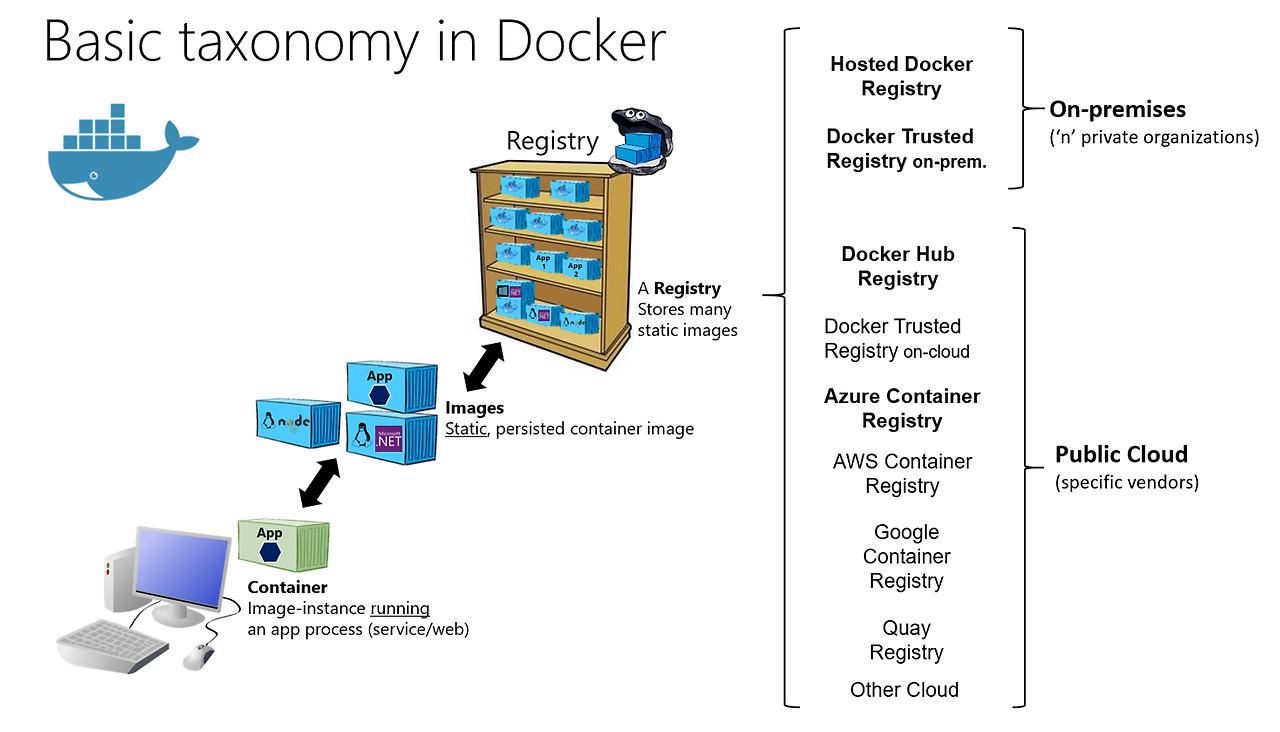
이렇게 생성된 Docker 이미지는 Docker 레지스트리를 사용하여 다른 사용자와 공유할 수 있어요. Docker 레지스트리를 사용하면 Docker 이미지를 저장하고 공유할 수 있고, 다른 사용자가 이미지를 다운로드하여 사용할 수 있어요.
- FROM: 베이스 이미지를 지정
- ex) FROM ubuntu:22.04
- MAINTAINER: Dockerfile을 작성한 사람의 정보를 입력
- ex) MAINTAINER naebaecaem <nbcamp@spartacoding.co>
- LABEL: 이미지에 메타데이터를 추가
- ex) LABEL purpose='nginx test'
- RUN: 이미지를 생성하는 동안 실행할 명령어를 입력
- 사용자를 지정하지 않은 상태라면, root 로 실행
- ex) RUN apt update && apt upgrade -y && apt autoremove && apt autoclean
- ex) RUN apt install openjdk-21-jdk
- CMD: 컨테이너를 생성할 때, 실행할 명령어를 입력
- 컨테이너를 생성할 때만 실행
- 추가적인 명령어에 따라 설정한 해당 명령어 수정 가능
- ex) CMD ["nginx", "-g", "daemon off;"]
- ENTRYPOINT: 컨테이너 시작할 때, 실행할 명령어를 입력
- 컨테이너를 시작할 때마다 실행
- 추가적인 명령어 존재 여부와 상관 없이 무조건 실행
- ex) ENTRYPOINT ["npm", "start"]
- ENV: 환경 변수를 설정
- 이미지 안에 각종 환경 변수를 지정
- ex) ENV STAGE staging
- ex) ENV JAVA_HOME /usr/lib/jvm/java-8-oracle
- WORKDIR: 작업 디렉터리를 지정
- ex) WORKDIR /app
- COPY: 파일을 복사
- 호스트의 파일이나 디렉토리를 이미지 안에 복사
- Docker Context, 즉, 빌드 작업 디렉토리 내 파일만 복사 가능
- ex) COPY index.html /usr/share/nginx/html
- USER: 사용자를 설정
- Container의 기본 사용자는 root 에요. root 권한이 필요 없는 application이라면 다른 사용자로 변경하여 사용해야 해요.
- RUN ["useradd", "user"] USER user RUN ["/bin/bash, "-c", "ls"]
- EXPOSE: 컨테이너에서 노출할 포트를 지정
- ex) EXPOSE 80
- ex) EXPOSE 443
Docker파일 예제
FROM python:3.11

RUN pip install pipenv

WORKDIR /app

ADD . /app/

RUN pipenv --python 3.11
RUN pipenv run pip install poetry
RUN pipenv sync
RUN pipenv run pip install certifi

ARG STAGE

RUN sh -c 'echo "STAGE=$STAGE" > .env'
RUN sh -c 'echo "PYTHONPATH=." >> .env'
RUN chmod +x ./scripts/run.sh
RUN chmod +x ./scripts/run-worker.sh

CMD ["./scripts/run.sh"]
nginx 이미지를 생성하는 예제
실제로는 nginx:latest 이미지를 사용하면 되지만, 예제를 위해 만들어 보았어요.
# Dockerfile
FROM ubuntu:22.04
MAINTAINER your-name <your-email@example.com>
LABEL purpose=Web Server
# nginx 패키지 설치
RUN apt-get update && apt-get install -y nginx
# nginx 설정 파일 복사
COPY nginx.conf /etc/nginx/nginx.conf
# Nginx 실행
CMD ["nginx", "-g", "daemon off;"]
nginx.conf
user nginx;
worker_processes 1;
error_log /var/log/nginx/error.log warn;
pid /var/run/nginx.pid;
events {
worker_connections 1024;
}
http {
include /etc/nginx/mime.types;
default_type application/octet-stream;
log_format main '$remote_addr - $remote_user [$time_local] "$request" '
'$status $body_bytes_sent "$http_referer" '
'"$http_user_agent" "$http_x_forwarded_for"';
access_log /var/log/nginx/access.log main;
sendfile on;
#tcp_nopush on;
keepalive_timeout 65;
gzip on;
gzip_disable "msie6";
include /etc/nginx/conf.d/*.conf;
}'AWS > Docker+CICD' 카테고리의 다른 글
| Docker Compose로 여러 개의 컨테이너를 한 번에 관리해요 (0) | 2024.04.05 |
|---|---|
| Cannot connect to the Docker daemon at unix:///var/run/docker.sock. Is the docker daemon running? (0) | 2024.04.04 |
| CICD 파이프 라인 구축 2 (CD 구축 하기 Spring boot 를 사용해서) (1) | 2024.04.04 |
| CICD 파이프 라인 구축 1 (CI 구축 하기 Spring boot 를 사용해서) (0) | 2024.04.04 |
| GitHub Action 를 활용한 CI/CD 파이프라인 (0) | 2024.04.03 |


