EC2 와 Light Sail 둘다 동일 하나.
Light sail 같은 경우 (3개월 무료) 인 대신에 EC2 보다 성능이 좋으니 단기간 포폴용으로 쓸거면 추천.
글이 많아 보일수 있지만 생각보다 쉽습니다.
필요 프로그램
1. OBS studio (인터넷 방송에 필요한 툴)
2. VLC 플레이어, (서버 설치이후에 스트리밍 되는지 보기 위해서)
3. AWS lightsail 이나 ec2 (그냥 AWS 웹에서 하면 됨).
순서
1. 우번투 업뎃
2. Nginx 설치
3. libnginx-mod-rtmp 설치
4. Ubuntu 방화벽 설정 & aws 보안구룹 설정
5. nginx.conf 에 RTMP 설정 넣기 (중요 외부 ip 에서 허용 해줘야함) + 재시작
6. 태스트 하기 (OBS 랑 VLC 로)
1. 우번투 업뎃
$ sudo apt update && sudo apt upgrade
2. Nginx 설치
$ sudo apt install nginx -y3. libnginx-mod-rtmp 설치
$ sudo apt update
$ sudo apt install libnginx-mod-rtmp
4. Ubuntu 방화벽 설정 & aws 보안구룹 설정
$ sudo ufw enable$ sudo ufw allow 1935/tcp$ sudo ufw allow 22/tcp
잘 돌아가는지 확인 하는법:
sudo ufw status
AWS 보안그룹에도 열어줘야 합니다.
lightsail 같은 경우
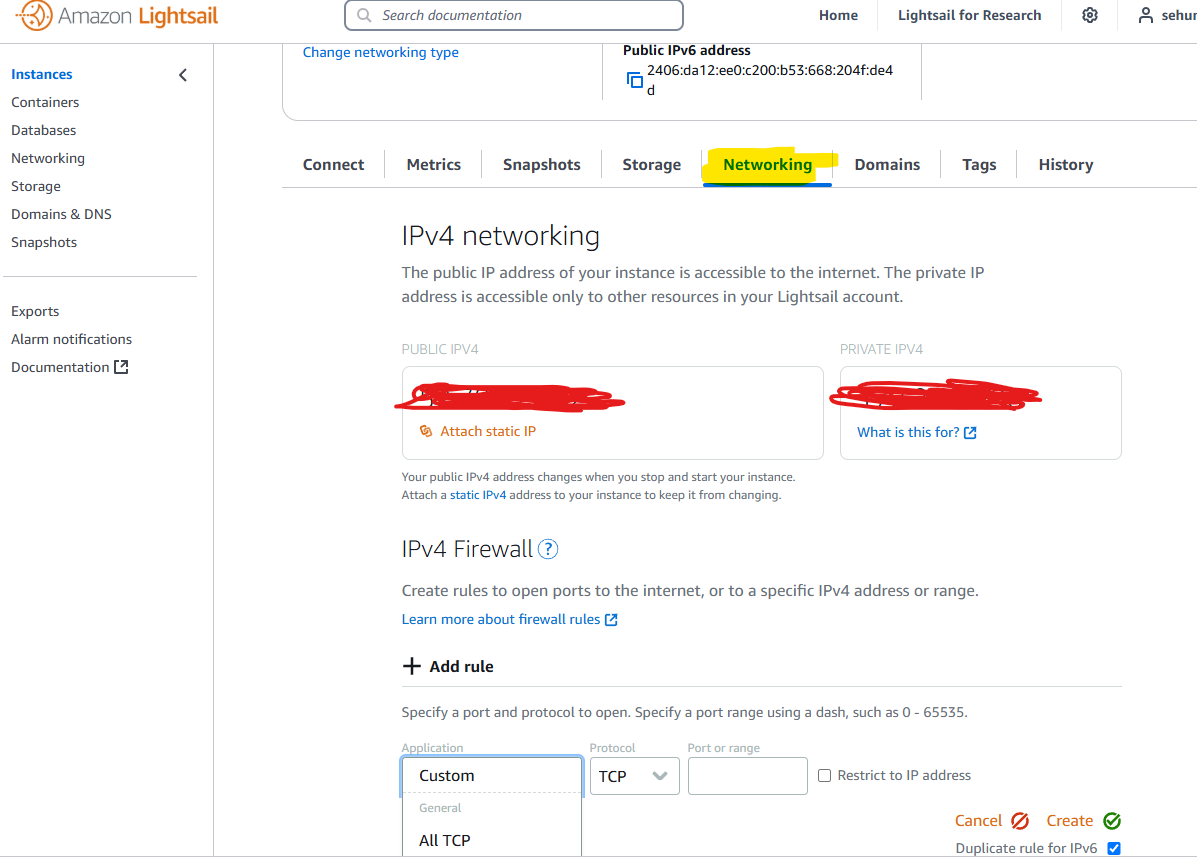
ec2 같은 경우
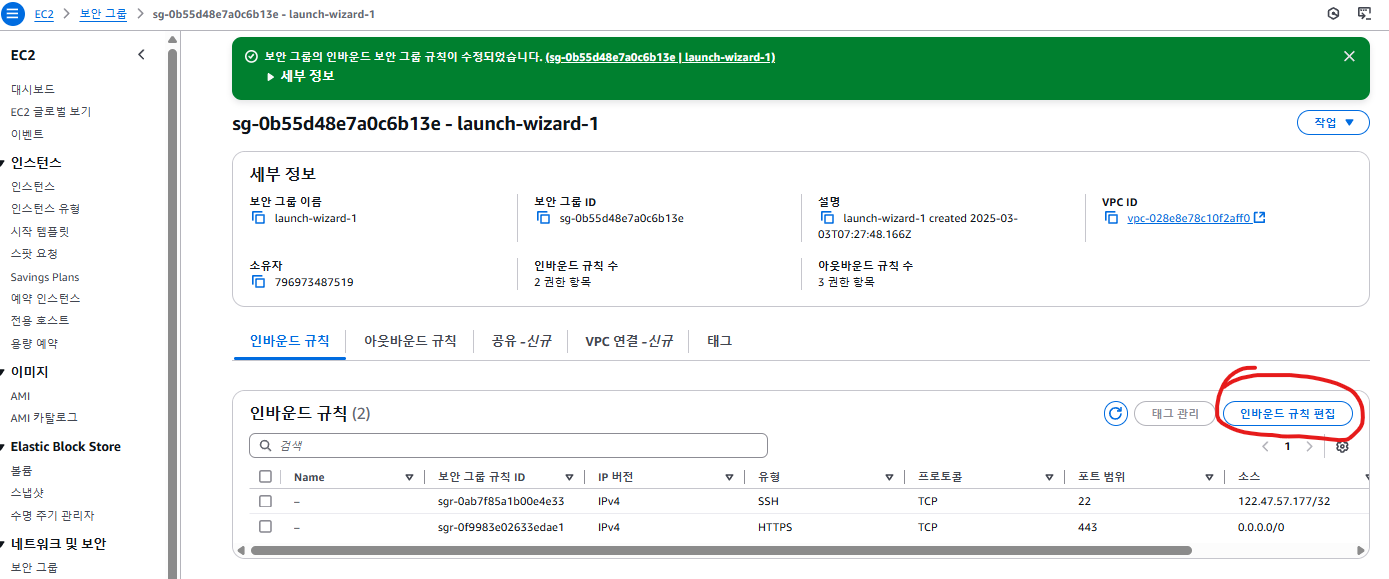
5. nginx.conf 에 RTMP 설정 넣기 (중요 외부 ip 에서 허용 설정)
$ sudo nano /etc/nginx/nginx.conf
로 파일 들어가서 맨 밑에
* 주석을 잘 읽어 주세요 !!!!
rtmp {
        server {
                listen 1935;
                chunk_size 4096;
                application live {
                        live on;
                        record off;

                        allow publish 127.0.0.1; # 허용 하는 ip 목록, 만약에 외부 전부 허용이면 all 로
                        deny publish all; # 막는 ip 만약에 외부 허용이면 지워주세요
                        allow play all; # all ip 에서 play 허용한다는 뜻, 제한 하고 싶으면 all 를 허용하고 싶은 ip 로

                }
        }
}
그리고 nginx 를 가동 재가동 하는법
$ sudo systemctl start nginx.service	// 시작
$ sudo systemctl reload nginx.service	// 리로드
자 그럼 잘되는지 테스트 하는법!!!
1. OBS 설정
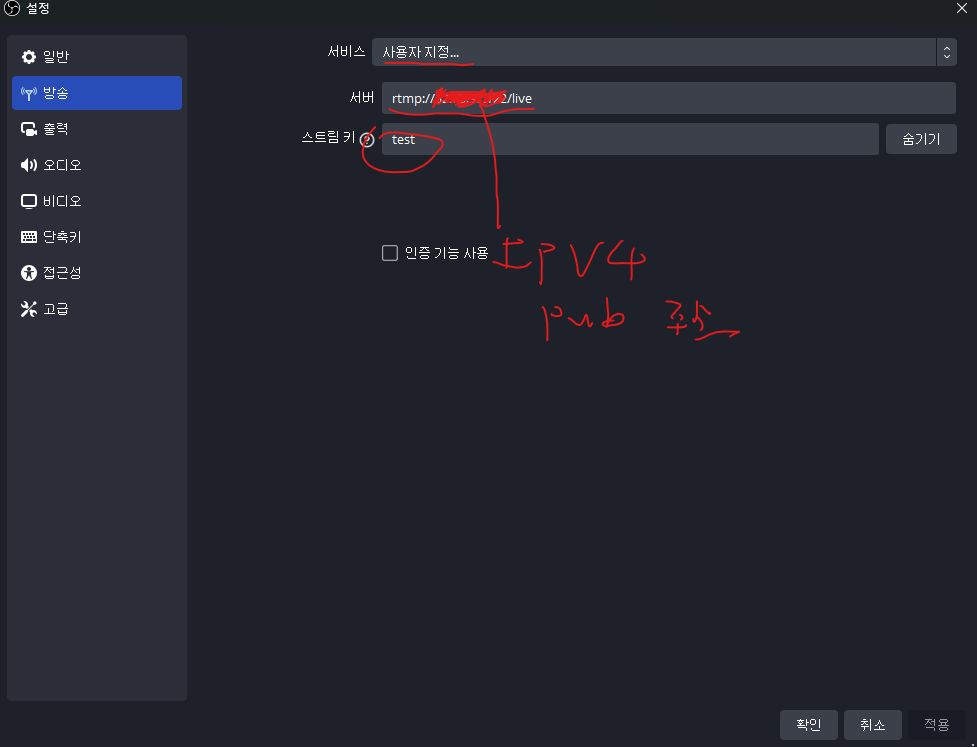

2. vlc
Control + N 누르면 (네스워크 스트리밍 열기 )
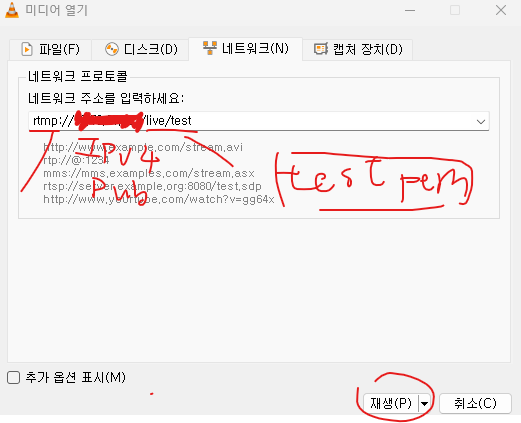
결과 :

같은 화면을 스트리미 하니깐 어질럽긴한데 이렇게 작동 되는것을 볼수 있습니다.
화팅 하십쇼 다들!
'회고록' 카테고리의 다른 글
| 웹개발 실시간 방송. (Websocket,WEBRTC, RTMP, SRT) (0) | 2025.03.07 |
|---|---|
| 개인 after 프로젝트 트러블 슈팅 모집. (0) | 2024.06.06 |
| logging (Log4j2) (1) | 2024.04.18 |
| 레디스 (Redisson)를 이용한 분산락 (1) | 2024.04.12 |
| CQRS (1) | 2024.04.12 |


